投稿

Googleカメラアプリで撮影

イメージ
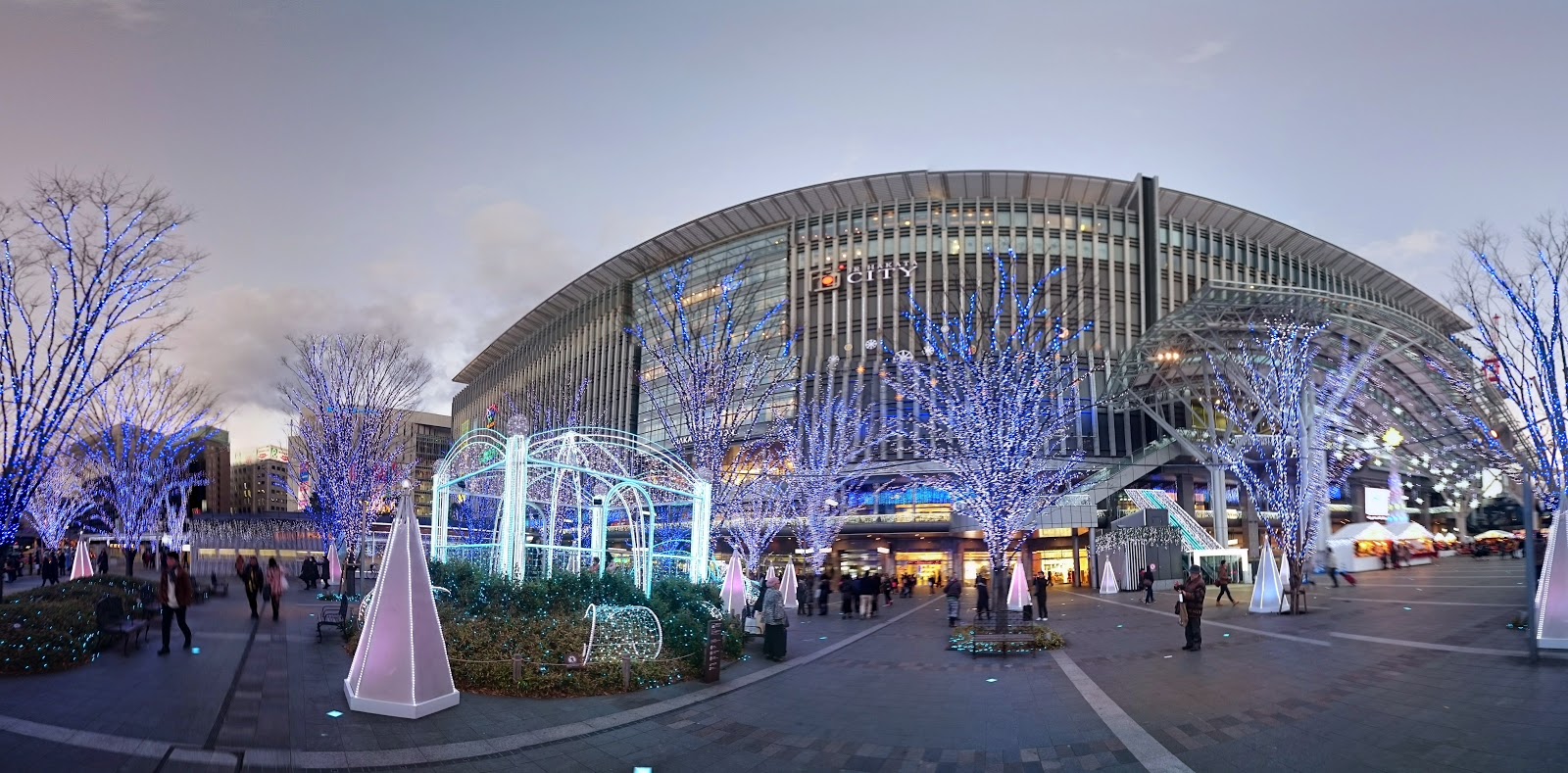
 Googleが提供しているカメラアプリ、Googleカメラ。  幾つかの機能が内蔵されていますが、私の一番のお気に入りは「Photo Sphere」という機能。  多分、技術はGoogleのストリートビューで撮影された画像加工技術が応用されているっぽい。 パノラマとは違う感じで、広範囲の撮影ができる。  上のような写真を簡単に撮影出来てしまうのは、普通のカメラ以上!  背景ぼかしの撮影も可能ですが、これは既にXperia Z3のカメラ機能に付いている。  最後に、もう一つおまけ。  結構、暗い環境でも綺麗に撮れる。
SONYのDSC-QX30を購入してみた

イメージ
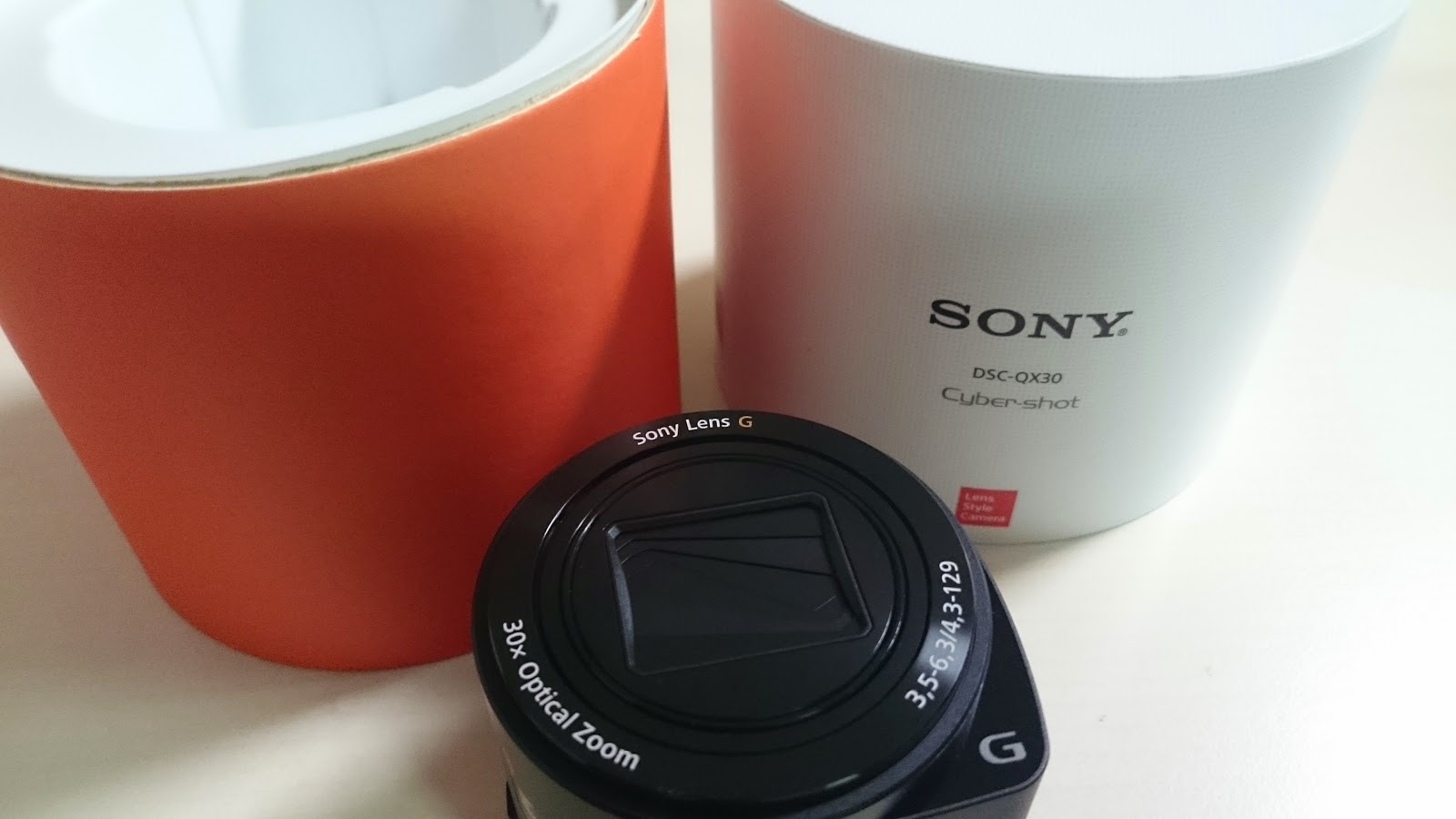
 先週、SONYのレンズタイプのデジカメDSC-QX30を購入した。  購入前はレンズ付け替えタイプのDSC-QX1にもかなり惹かれはしたが、レンズ付け替えタイプのカメラを買うなら普通のタイプがいいかと思って、QX30を選択。  でもって、スマホにGooglePlayから「PlayMemories」をダウンロード。このアプリを利用して、カメラへ接続。  接続設定はNFCを利用して、一発で設定できた。(NFCはここしか使わない)  でもって、数日間利用した感想。  カメラを使えるようになるまでの手間はうざい。まあ、、、、仕方ない面もある。  カメラが使えるようになるまで、 カメラの電源On→スマホのアプリ起動→WiFi探索〜接続 という手順を踏む。  1分はかかる計算。  ちょっと、これはショック。もっと気軽に使いたい。ただ、仕掛け上、、、限界か?  でもって、画質。  これは、カメラをある程度、固定した上で望遠撮影。シャッターはスマホ側。  こっちは左手にカメラを持って、望遠させつつ、右手でスマホを操作しての撮影。  手ぶれ補正は結構、優秀。綺麗に撮れる。  下は同じ状態で、さらに拡大。  でもって、暗所撮影もトライ。寝室の豆電球下での撮影。  スマホ(Xperia Z3)のほうが少し性能が良さげです。

outlook.comへの転送設定をしてみたものの

イメージ
 ふと思い立って、Microsoftアカウントで利用しているoutlook.comのメールアドレス宛に会社のメールアドレスに届いたものを転送するように設定してみた。 結論から言うと、、、、 全く使えない!!!!  転送されたメールが迷惑メールとして判定される確率は 100% !  Gmailを標準メーラーとして、普段はGmailでメールは閲覧。会社のメールアドレスに届いたものを転送している。  会社のメールアドレスに届いたものを、従来のGmailに加えて、outlook.com宛にも転送設定を追加しただけの話。  GMail側はその上で迷惑メールと通常のメールをほぼ正常に判定してくれている。  いやはや、迷惑メールフィルタの精度というか判定基準がおかしいような気がする。  でもって、Office365側のアドレスへ転送設定を変更してみた。  これで、迷惑メール判定が問題ないかどうかを、継続的に検証してみる。

mod_pagespeedを久しぶりに見直し

 弊社の運営管理するサイトの幾つかには、Googleが提供するmod_pagespeedを利用しています。  弊社はWordpressは利用せずにサイトの構築を実施することがほとんどな上に、共用サーバーは利用せずに主にVPSサーバーを利用しています。  サーバー管理系のソフトウェアなども利用していません。基本はターミナルソフトによるコマンドでの管理を実施しています。  このような管理方法は手間もかかり、スキルも必要ですが、シンプルな構成になる上、余計なプロセスも走らずセキュリティ的にもスキルさえあれば安全と考えています。 加えて、詳細な設定なども可能ですので、お客様の難しい要望にも応えられます。  本題に戻ります。  昨日から今日にかけて、久しぶりに各サイトに設定しているmod_pagespeedの見直しを実施しました。  実施した内容としましては、各サイトで個別に設定しやすくしました。  元々、mod_pagespeedは各VirtualHost内でon/offの切り替えを実施しつつ運用はしていましたが、今回はonで運用しているサイトの記述に ModPagespeedRewriteLevel PassThrough と記述して、個別設定ができるように変更しました。  また、その個別設定もFilterを1行1つで設定して、コメントアウトしやすく書き換えるという作業を実施。  さらに、色々と問題が起きていた「rewrite_images」のFilterを一部サイトでEnableにしてみました。  これで、しばらく様子を見ていこうと思ってます。

Xperia Z3の暗所撮影能力に感動

イメージ
 Xperia Z3ですが、先日、寝る前の寝室で撮影した写真にびっくり。 これ、豆電球しか明かりのない中で撮影した写真です。  全然、クリア!!な感じで撮影されています。  これも同じ状態。撮影場所がもちろん違いますが、綺麗に撮れています。 これはクリスマスイルミネーションの写真。無加工です。なかなか、幻想的に撮れています。  もっと暗いとこでもバシバシ撮っていこうと思った次第です。

Google Maps APIのキー取得

イメージ
 久しぶりにGoogleMapsAPIを利用する仕掛けを制作。  API Keyを取得する画面が大きく変わってて、更に、ドキュメントもまだ未反映な状態なので、取得方法がわからずに苦労した。  まず、APIコンソールへのアクセス。  API コンソール https://code.google.com/apis/console  でもって、Googleアカウントでログインしてから、プロジェクトを作成する必要がある。  「Create Project」のボタンを押して、Project Nameを入れてプロジェクトを作成してください。  左メニュー、APIs & authからAPIsを選んで、「 Google Maps JavaScript API v3」をOnにしてあげてください。  でもって、次に「Credentials」から「Public API access」の「Create new Key」を選択。  また、ウィンドウが開くので、「Browser key」を選択。  最後に出てきた枠の中に、利用予定のドメイン(サーバー名)を入力して、「Create」ボタンを押すと、Keyが生成されます。  今回は、弊社手動で私のGoogleアカウントを利用して、Keyを作成しました。  で、今後、お客様サイトを作成する際に、どのような形でKeyを作成するべきか少し悩みつつ、まだ、どれがベストプラクティスになるかがわからない状態。  制作するサイトのタイプによっては、お客様のGoogleアカウントを利用する必要がたくさん出てきそうです。

事務所ネットワークの切り替え作業

イメージ
 事務所のInternetプロバイダの切り替え作業を実施しました。  従来のインターリンクからUSENへ。  価格自体はインターリンクの方が安いのですが、最近は「海外接続の不調」が頻繁に起こっているので、意を決して切り替えました。  IP8個の契約をしていますので、結構、切り替え作業は手間がかかります。  まず、光回線と接続されているルーターを切り替え作業です。  IP Unnumberedの設定が必要です。  続いて、Firewall側のIP切り替え作業。それが終わって、DMZ配下においている機器類の切り替え作業が発生します。  ネットワークの切り替えが終わったら、今度はVPSやAWSへ正常に接続できるかどうかの確認です。 (IPアドレスの設定などは事前に準備済み)  切り替え前にやること作業を箇条書き。  冷静に、ひとつずつこなして、今回は特にトラブルなく完了したつもりです。